
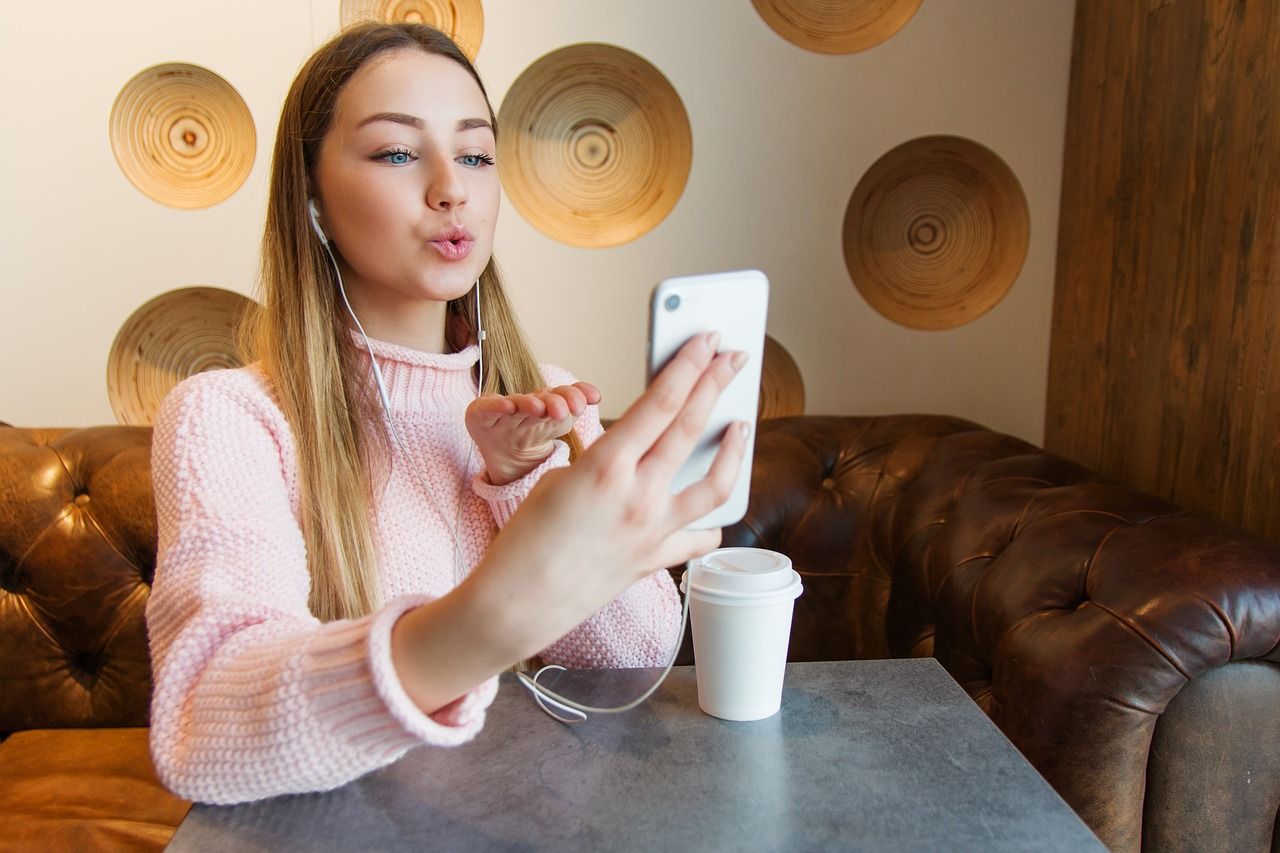
ვიდეო ჩატი ტელეფონიდან
WEBKA იხსნება Android და iPhone მობილური ბრაუზერში: შეგიძლიათ შეხვიდეთ როგორც სტუმარი, დაუშვათ კამერა და მიკროფონი და დაიწყოთ ვიდეოზარი ან შეხვიდეთ ოთახში. ამ სცენარისთვის ცალკე აპლიკაციის ინსტალაცია არ არის საჭირო.
ქვემოთ მოცემულია პრაქტიკული შეხსენება: ნებართვები, Android/iPhone განსხვავებები, ჩაშენებული სოციალური ქსელის ბრაუზერები და რა უნდა გააკეთოთ, თუ ვიდეო არ იტვირთება.
შესაძლებელია თუ არა WEBKA-ს გამოყენება სმარტფონზე?
დიახ. ინტერფეისი ადაპტირდება ვიწრო ეკრანზე. ვიდეოზარის განსახორციელებლად თქვენს ტელეფონს სჭირდება იგივე ნებართვები, რაც კომპიუტერს: კამერას და მიკროფონს. სასურველია სტაბილური ინტერნეტ კავშირი - სუსტი კავშირის დროს სურათი შეიძლება ჩამორჩება ან გადავიდეს უარესი ხარისხის რეჟიმში.
სცენარი იგივეა, რაც სამუშაო მაგიდაზე: სტუმარი ან ანგარიში → აირჩიეთ ფორმატი → ზარი, შეტყობინებები, ოთახი ან გადაცემა. ერთი-ერთზე გაცნობისთვის იხილეთ ასევე ჩატი რულეტკა WEBKA.
Android
უფრო მოსახერხებელია ვებსაიტის გახსნა Chrome-ში. როდესაც პირველ ზარს განახორციელებთ, დაადასტურეთ წვდომა თქვენს კამერასა და მიკროფონზე. თუ ადრე დააწკაპუნეთ „დაბლოკვაზე“, გადადით Chrome-ის ვებსაიტის პარამეტრებზე → ნებართვები და ხელახლა ჩართეთ წვდომა. დახურეთ აპლიკაციები, რომლებიც უკვე იყენებდნენ კამერას - წინააღმდეგ შემთხვევაში WEBKA-მ შეიძლება მიიღოს შავი ეკრანი ან წვდომის შეცდომა.
iPhone
გამოიყენეთ Safari ან სხვა ბრაუზერი, რომელიც მხარს უჭერს WebRTC-ს. კამერისა და მიკროფონის რეზოლუციები კონფიგურირებულია სისტემაში "პარამეტრები" → Safari (ან არჩეული ბრაუზერი) → კამერა / მიკროფონი. ნებართვების შეცვლის შემდეგ განაახლეთ WEBKA ჩანართი.
კამერაზე წვდომა
- Откройте WEBKA и начните действие, которому нужно видео.
- სისტემის ბრაუზერის ფანჯარაში დააჭირეთ ღილაკს "ნება".
- დარწმუნდით, რომ კამერა არ არის დაკავებული სხვა აპლიკაციით (კამერა, ინსტაგრამი, ზუმი და ა.შ.).
- თუ შეცდომაა, განაახლეთ გვერდი და კვლავ მოითხოვეთ ნებართვები.
Доступ к микрофону
მიკროფონი მოთხოვნილია კამერასთან ერთად ან ცალკე - ბრაუზერის მიხედვით. თუ არ გესმის, შეამოწმეთ: საიტის მიკროფონის გარჩევადობა, ჩუმი რეჟიმი ყოველთვის არ არის დამნაშავე, მაგრამ ბრაუზერის სისტემური ბლოკი საერთო მიზეზია. iPhone-ზე იხილეთ მიკროფონის გადამრთველი Safari-სთვის ცალკე.
ჩამონტაჟებული ბრაუზერები და შესაძლო პრობლემები
Браузер внутри VK, Telegram и похожих приложений иногда ограничивает WebRTC. Если видео не поднимается, нажмите «Открыть в браузере» / скопируйте ссылку в Chrome или Safari.
Также мешают: энергосбережение, VPN с нестабильным каналом, устаревшая версия ОС и одновременный захват камеры другим приложением. В редких случаях помогает смена сети Wi‑Fi ↔ мобильный интернет.
რა უნდა გააკეთოთ, თუ ვიდეოსთან დაკავშირებული პრობლემები გაქვთ
- Проверьте разрешения сайта.
- დახურეთ პროგრამები, რომლებიც იყენებენ კამერას.
- გადართეთ აპს-შიდა ბრაუზერიდან ჩვეულებრივზე.
- განაახლეთ გვერდი ან გადატვირთეთ თქვენი ბრაუზერი.
- სცადეთ სხვა ქსელი (Wi‑Fi ↔ მობილური ინტერნეტი).
პროდუქტის შესაძლებლობების ზოგადი რუკა - სტატიაში ვიდეო ჩატი ონლაინ.
როგორ გააუმჯობესოთ თქვენი კავშირი
შეინახეთ ტელეფონი როუტერთან ახლოს, დახურეთ ფონური ჩამოტვირთვები და არ გქონდეთ ერთდროულად რამდენიმე ვიდეო აპი გაშვებული. თუ არხი სუსტია, უმჯობესია დაასრულოთ მძიმე გადაცემა/კონფერენცია და დარჩეთ პირად ზარზე. ჩვენ არ გპირდებით „ყოველთვის სრულყოფილ ხარისხს“ - WebRTC დამოკიდებულია ორივე მხარის ქსელზე.
ხშირად დასმული კითხვები
მჭირდება აპლიკაცია მაღაზიიდან?
აღწერილი ვებ სცენარისთვის საკმარისია ბრაუზერი.
რატომ არ ირთვება კამერა VK/Telegram-ში?
ჩაშენებულმა ბრაუზერმა შეიძლება შეზღუდოს WebRTC. გახსენით საიტი თქვენი სისტემის ბრაუზერში.
Android ან iPhone - არის განსხვავება?
სცენარი იგივეა, მხოლოდ სისტემის ნებართვის ეკრანები განსხვავებულია.
შეუძლია თუ არა სტუმარს ტელეფონის გამოყენება?
დიახ, სტუმრის შესვლა ასევე ხელმისაწვდომია მობილურით.
ზარი მიდის სურათის გარეშე
ხშირად ეს არის კამერის ბლოკი. შეამოწმეთ კამერის ნებართვები და არის თუ არა კამერა დაკავებული სხვა აპლიკაციებით.
სად შემიძლია მეტი წავიკითხო თავად პროდუქტის შესახებ?
მასალაში „ონლაინ ვიდეო ჩატი WEBKA“ და სტატიების განყოფილებაში.